
Přáli jste si vždycky někoho, kdo za vás dokončí vaše (programátorské) věty? Poznejte Cursor.
Co je to Cursor? Cursor je IDE, tedy program na psaní kódu, který využívá AI. Dokončí za vás rozepsaný kód, udělá refactoring, pomůže hledat chyby nebo vytvoří API a komponenty. Takový neúnavný pomocník.
Pokud jste Cursor ještě nepoužili a chtěli byste začít, připravili jsme pro vás přehled základních i pokročilých funkcí, které nabízí. Nemusíte využívat všechny. Stačí i pár funkcí a budete programovat výrazně rychleji a efektivněji.
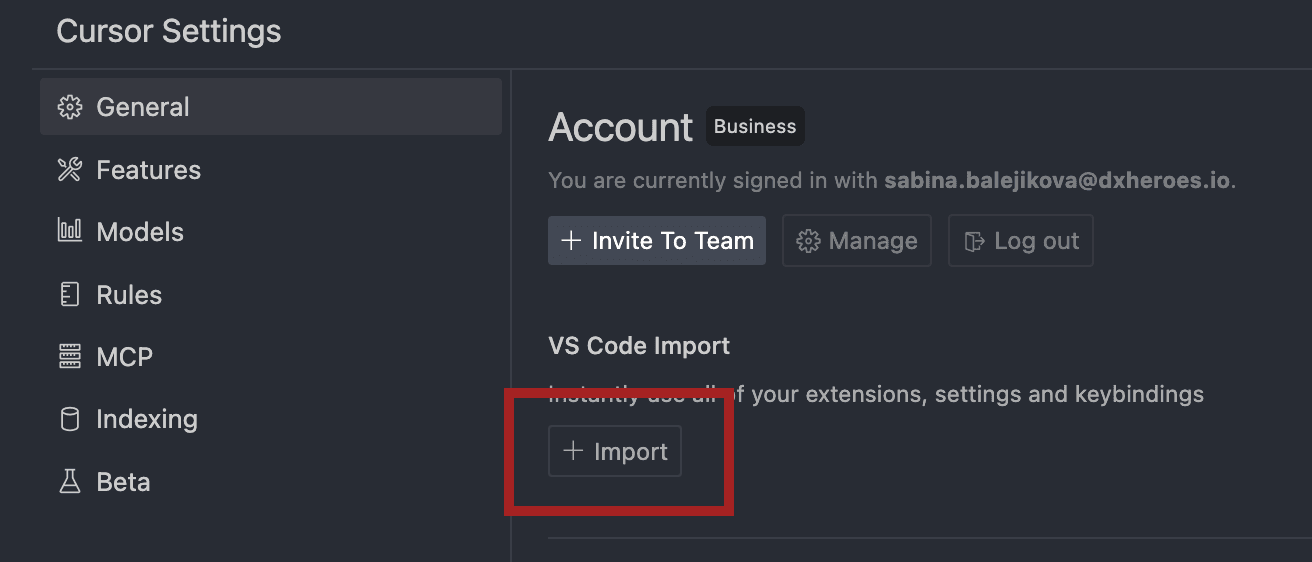
Tip: Pokud teď používáte VS Code, přechod na Cursor pro vás bude skoro bez práce. Cursor je totiž na VS Code postavený a po instalaci si do něj můžete přenést všechna rozšíření i nastavení z VS Code. Adaptujte se na něj ale postupně. Vývoj sice umí zrychlit, na druhou stranu vám agent může kvůli špatnému promptu nebo nepochopení kontextu projektu změnit kód k nepoznání.
Základní pokyny
Tab

Slouží k přijetí návrhu kódu. Cursor sleduje, co píšete, a snaží se navrhnout, co bude následovat. Když třeba do souboru importujete nějakou funkci, hledá řádky, kde se dá kód použít.
Chat (command+L)
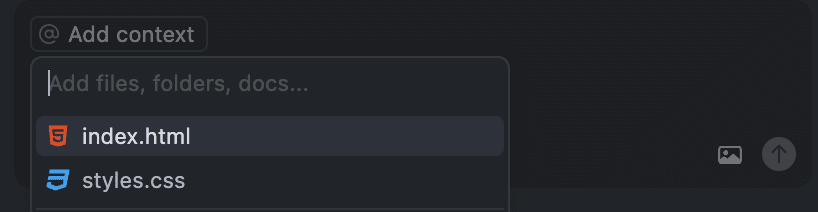
Tady se s Cursorem můžete bavit o svých souborech. Přidat můžete jeden, víc souborů, nebo i celou složku. Když se změny týkají víc souborů, má Cursor lepší kontext a poradí líp.
Na výběr máte ze tří chat módů: Agent, Ask a Manual.
- Agent vám podle promptu změní kód a uloží změny.
- Ask vám odpoví na dotazy o vašem kódu, ale nic nezmění.
- Manual navrhne změny a vy rozhodnete, které z nich chcete použít.
Edit (command+K)
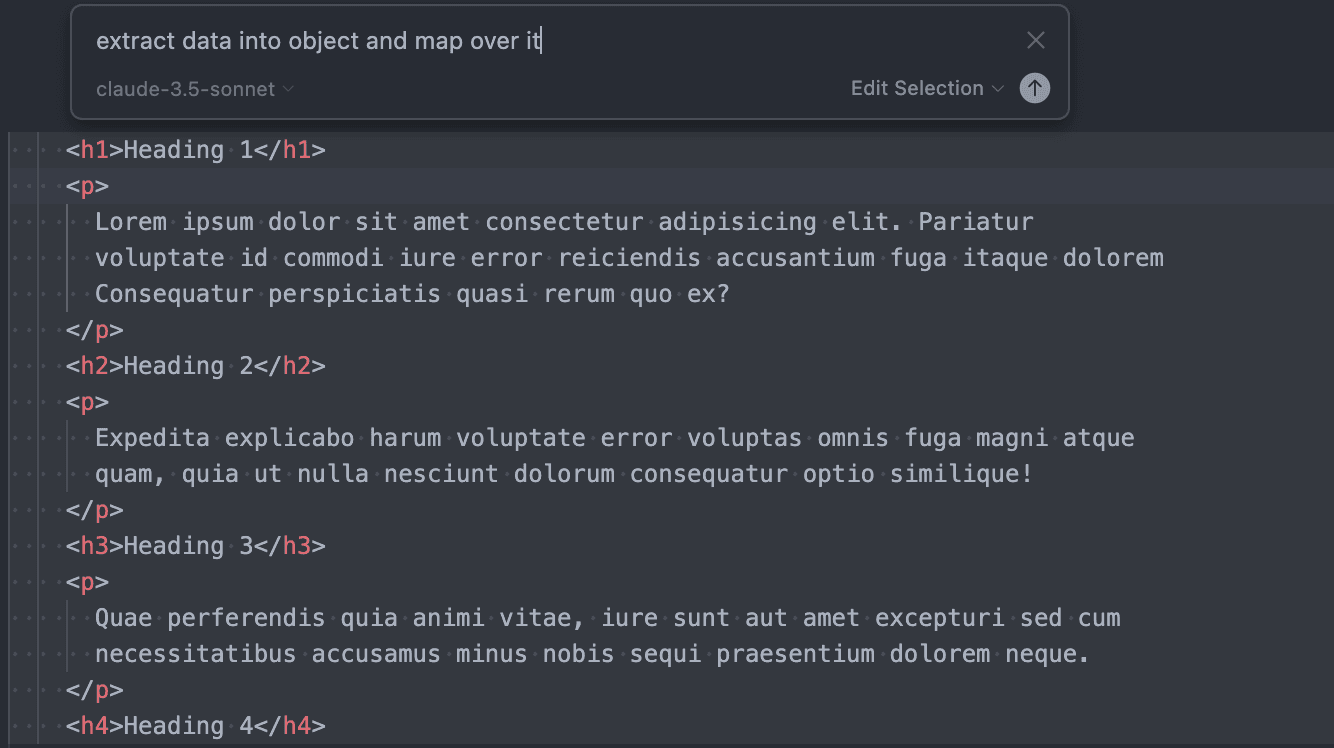
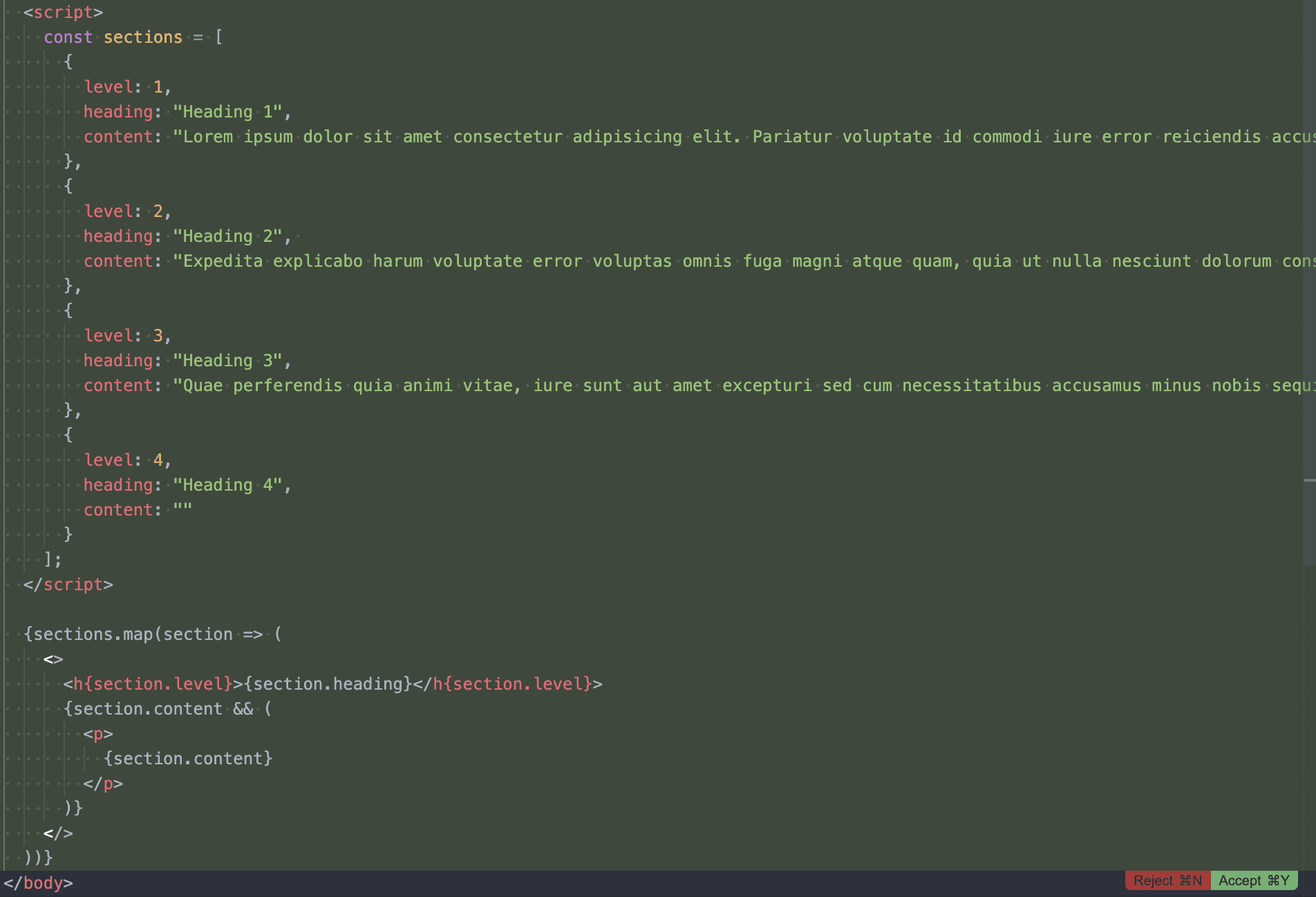
Funkce edit mění vyznačený kód. Hodí se třeba na rychlý refactoring.
Ukáže vám výsledek, který přijmete (command + N) nebo odmítnete (command + Y).
Pokročilé funkce
Rules neboli pravidla
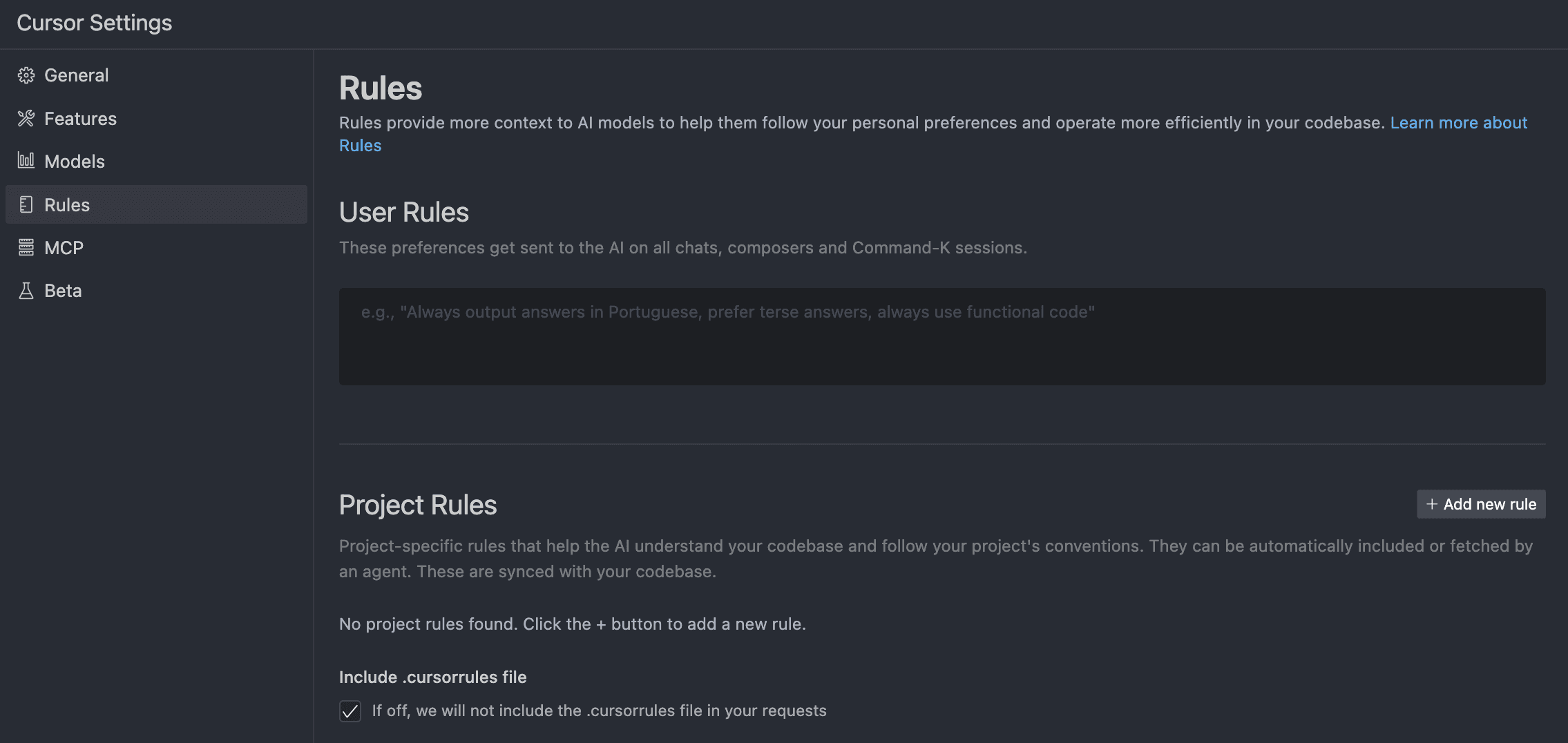
Tady Cursoru řeknete, jak se s vámi má bavit a jak mají jeho odpovědi vypadat.
Zadat sem můžete jakoukoli preferenci, třeba: „pro TypeScript vždy používej type místo interface“.
MCP
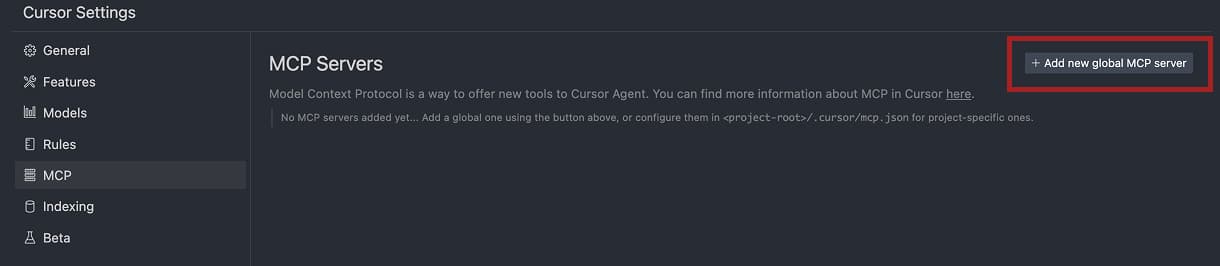
Přes MCP servery si odemknete další funkce. Třeba přístup do databáze, do Stripe a další.
Konfigurace MCP serveru používá formát JSON:
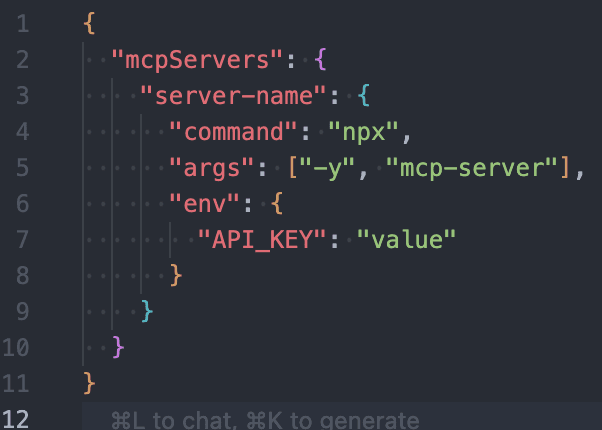
MCP server nastavíte pro konkrétní projekt i globálně pro všechny projekty (k tomu vytvořte soubor ~/.cursor/mcp.json ve svém home directory).
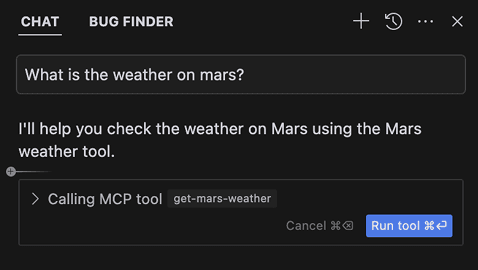
Chat (typ Agent) použije všechny MCP tools automaticky, pokud je uzná za relevantní. Když chcete použití konkrétního MCP serveru vyvolat sami, řekněte agentovi, ať ho použije, a odkažte na něj jeho názvem nebo jen popisem:
Na stránce nastavení můžete jednotlivé MCP servery povolit nebo zakázat a pomocí přepínače řídit, které z nich má agent k dispozici:

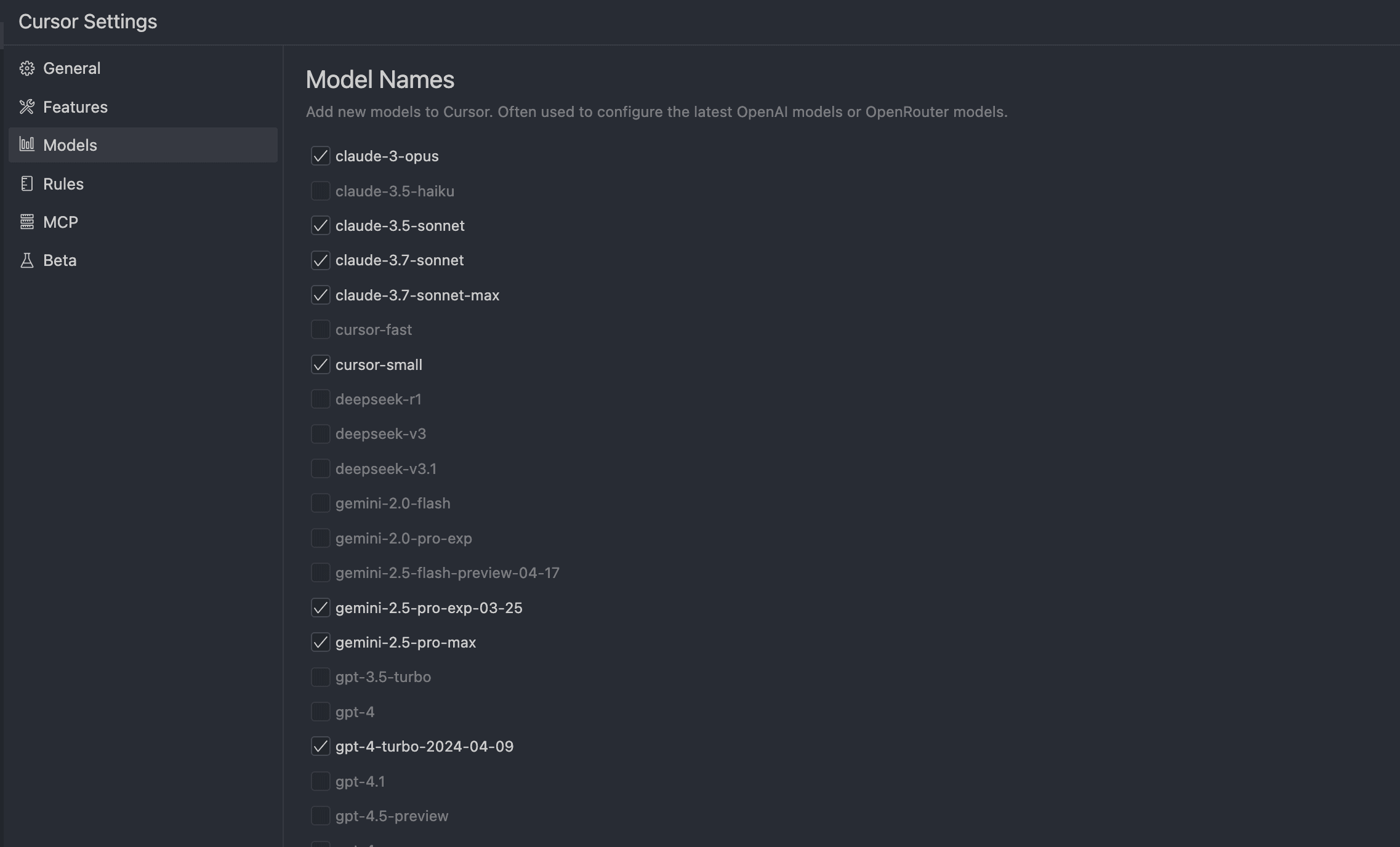
Vybrat si také můžete, které modely chcete používat:
Závěr
Cursor je nadstavba nad VS Code a rozšiřuje ho o AI funkce. Patří mezi ně chat, inline edits (úprava vybraných řádků v jednom souboru), MCP servery a pravidla pro komunikaci s AI.
Cursor umí psaní kódu pořádně zrychlit, aniž byste z něj museli pryč. Našeptává kód, pomáhá s refactoringem, v chatu se na cokoli doptáte a změny mu buď necháte provést, nebo je schválíte ručně.
Pozor ale na automatické změny a na vygenerovaný či upravený kód, všechno si kontrolujte. Důležité je dát do chatu co nejvíc kontextu, tedy složek a souborů. Když Cursoru zpřístupníte jen kód jednoho souboru, může ho změnit natolik, že funkce a komponenty v něm přestanou spolupracovat s ostatními soubory v projektu.
Víc kontextu ale není totéž jako lepší kontext. Čím delší je konverzace, tím méně spolehlivě model pracuje s tím, co jste mu dali. Ten jev má vlastní jméno: context rot.
Zajímá vás, jak si Cursor stojí proti dalším velkým AI nástrojům na kódování? Používáme všechny tři v praxi, takže pokud mezi nimi vybíráte, přečtěte si naši zprávu z praxe Claude Code vs Cursor vs Copilot.
Pokud se chcete o Cursoru dozvědět víc, navštivte jejich dokumentaci.
A pokud jste Cursor ještě nezkusili, stáhnete si ho zde.
Import z VS Code: Kdybyste okno pro import VS Code pluginů nechtěně zavřeli, synchronizovat je můžete i později v nastavení.
Související články
- Co to je Agent? - Agent je typ AI, který dokáže plnit složitější úkoly samostatně – bez toho, abyste mu zadávali každý krok zvlášť.
- Co to je AI? - Nejvyhledávanější a nejpoužívanější pojmy, které souvisejí s umělou inteligencí. Krátce a jednoduše.
- Co je to LLM? - Nejvyhledávanější a nejpoužívanější pojmy, které souvisejí s umělou inteligencí. Krátce a jednoduše.
- MCP pod lupou - Model Context Protocol a jak funguje.
- Claude Code vs Cursor vs Copilot: zpráva z praxe - Jak tři největší AI nástroje na kódování selhávají v praxi a jak si vybrat podle fáze adopce týmu.
Chcete být o krok napřed?
Nenechte si utéct naše nejlepší postřehy. Žádný spam, jen praktické analýzy, pozvánky na exkluzivní eventy a shrnutí podcastů přímo do vaší schránky.